一、软件简介与准备
酷家乐是一款基于云端的3D室内设计软件,无需高配置电脑即可在线完成户型绘制、硬装设计、家具布局、渲染出图。本教程将带你从零开始,完成一套完整的图文设计方案,并输出可用于展示的图文内容。
前期准备:
- 注册酷家乐账号(推荐使用电脑端Chrome浏览器)
- 准备一套户型图(CAD或图片均可)
- 明确设计风格与需求(如现代简约、北欧风)
二、户型绘制与基础设置
1. 导入户型图
- 进入“设计”界面,点击“导入户型图”
- 上传户型图片,设置比例尺(例如一段墙标注为3000mm,拖动标尺两端对齐该墙即可)
- 使用“画墙”工具沿图纸描摹墙体,注意墙厚(一般内墙120mm,外墙240mm)
2. 门窗与房间命名
- 在墙上放置门窗,调整尺寸与位置
- 使用“房间”工具划分区域,并命名为客厅、主卧、厨房等
图示说明: 下方为绘制完成的户型平面图示意(横线代表墙体,矩形代表门窗)。
三、硬装设计:墙面、地面、天花板
1. 地面铺贴
- 进入“装修”菜单 → 选择“地面” → 点击房间
- 从左侧素材库选择地板或瓷砖,拖入房间即可自动铺贴
- 可调整铺贴方向、缝隙大小
2. 墙面与踢脚线
- 选择“墙面”,点击墙体,可上传壁纸或使用涂料
- 添加踢脚线:在“结构”中选择踢脚线,设置高度(通常80-120mm)
3. 吊顶与灯光
- 使用“吊顶”工具绘制下沉式或平顶
- 添加筒灯、射灯、吸顶灯,调整色温与亮度
四、软装布置:家具、家电与装饰
1. 家具放置
- 点击“家具”选项卡,使用搜索或分类查找模型
- 拖拽到房间中,可旋转、缩放、组合
- 注意尺寸匹配:沙发与茶几距离约300-400mm
2. 家电与厨卫
- 厨房:橱柜、灶台、油烟机按下图布局(U型或L型)
- 卫生间:马桶、淋浴房、洗手台注意干湿分离
3. 装饰品点缀
- 添加窗帘、地毯、挂画、绿植
- 使用“材质刷”统一色彩风格
图示示例: 客厅软装布局俯视图,包含沙发、茶几、电视柜、地毯。
五、渲染出图与图文制作
1. 灯光与角度调整
- 切换到“渲染”模式,设置视角为“人眼高度”(约1600mm)
- 开启全局光照,调整太阳方位与时间
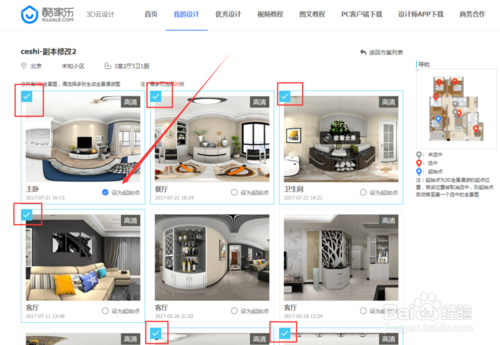
2. 渲染出图
- 选择“普通图”或“全景图”,分辨率建议1920×1080以上
- 点击“渲染”,等待几分钟后下载图片
3. 图文设计制作
- 使用Photoshop或酷家乐自带的“图文编辑”工具
- 在图片上添加标题、标注、设计说明
- 例如:“客厅-现代简约风,主色:灰白+原木”
- 排版建议:多张图片拼贴,左侧效果图,右侧平立面对比
- 可输出为长图或PDF,便于分享到朋友圈、小红书
图文排版示意:`
[效果图] | [文字说明:项目地址:XX小区 面积:120㎡ 风格:北欧]
----------|-----------------------------------------------
[平面图] | [设计亮点:1. 开放式厨房 2. 阳台改书房]`
六、导出与分享
- 生成的全景图可生成链接,嵌入公众号或网站
- 施工图:切换到“图纸”模式,导出CAD或PDF
- 清单:导出材料表、家具清单,方便采购
七、常见问题与技巧
- 户型不方正? 使用“参考线”精确调整角度。
- 渲染慢? 云渲染排队时可先做基础布局,分批渲染。
- 色彩不协调? 使用“色彩搭配”推荐方案,或参考色轮。
- 图文不够专业? 为每张图添加统一的边框和水印。
通过以上步骤,你就能用酷家乐完成一套含图文的设计方案。多加练习,逐步提高细节与美学水平,你也能做出媲美专业工作室的作品。